

Schritt-für-Schritt Anleitung
So installieren und aktivieren Sie das KI Badge I Kennzeichnungstool
🚀 Schritt 1: Mein Konto Seite (Shop) Daten eintragen
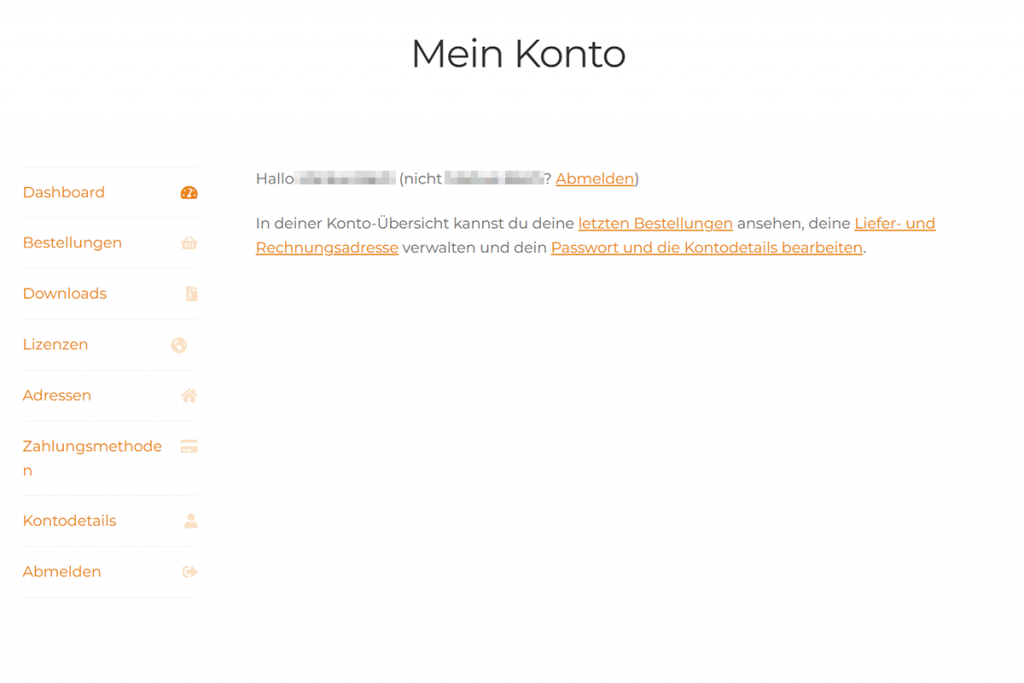
- Mein Konto Seite im Shop öffnen
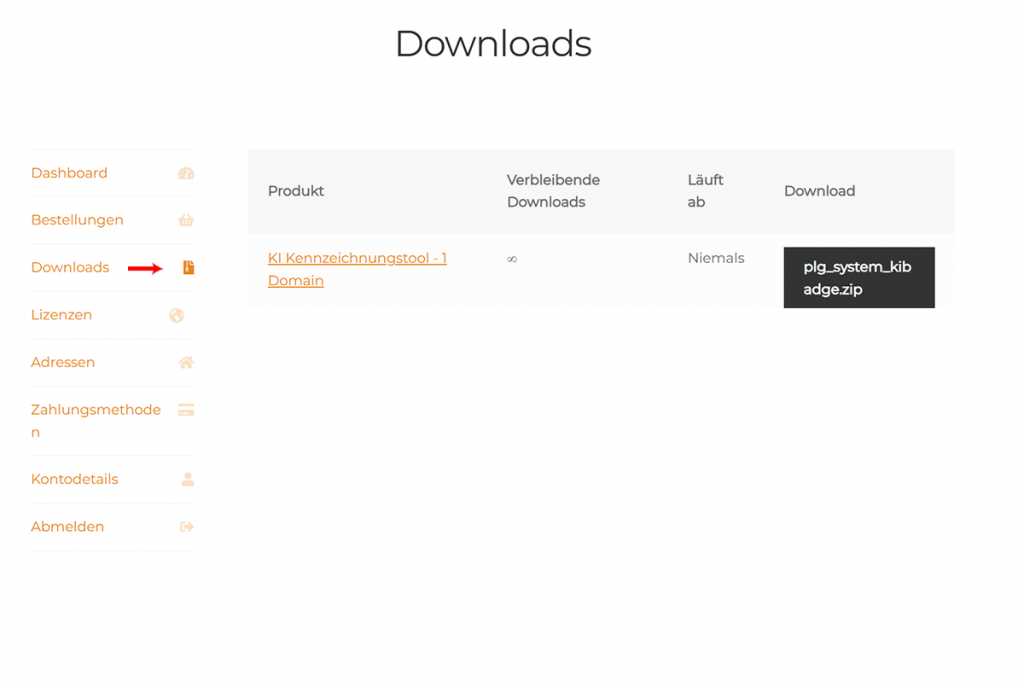
- Menü: Downloads-> zip-Datei herunterladen
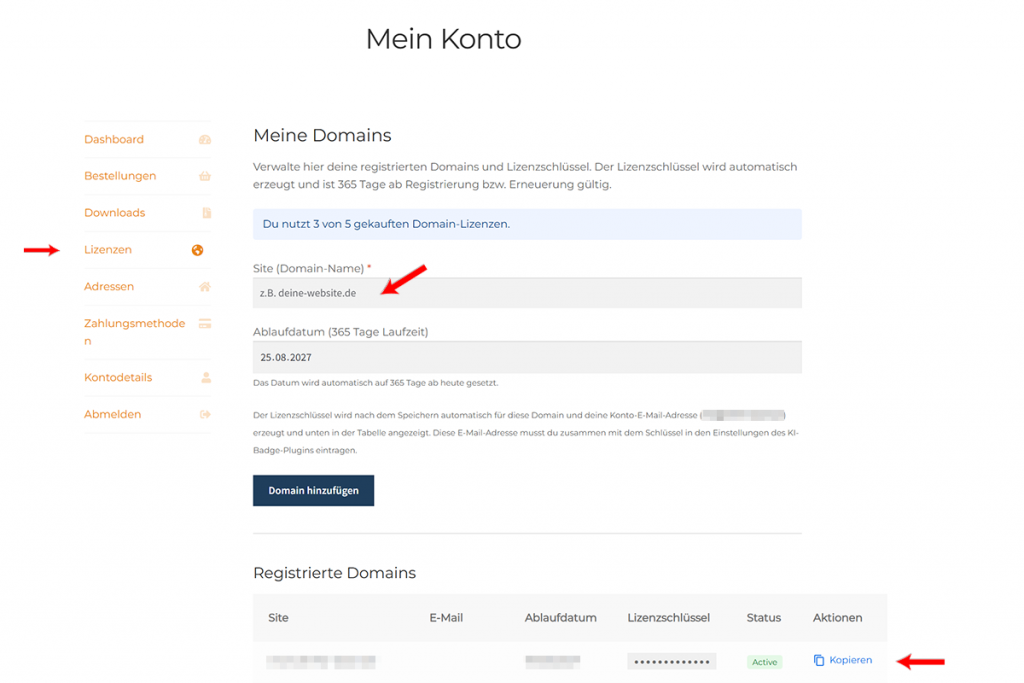
- Menü: Lizenzen -> Domain-Name eintragen und Lizenzschlüssel kopieren
⚙️ Schritt 2: Plugin installieren (Joomla)
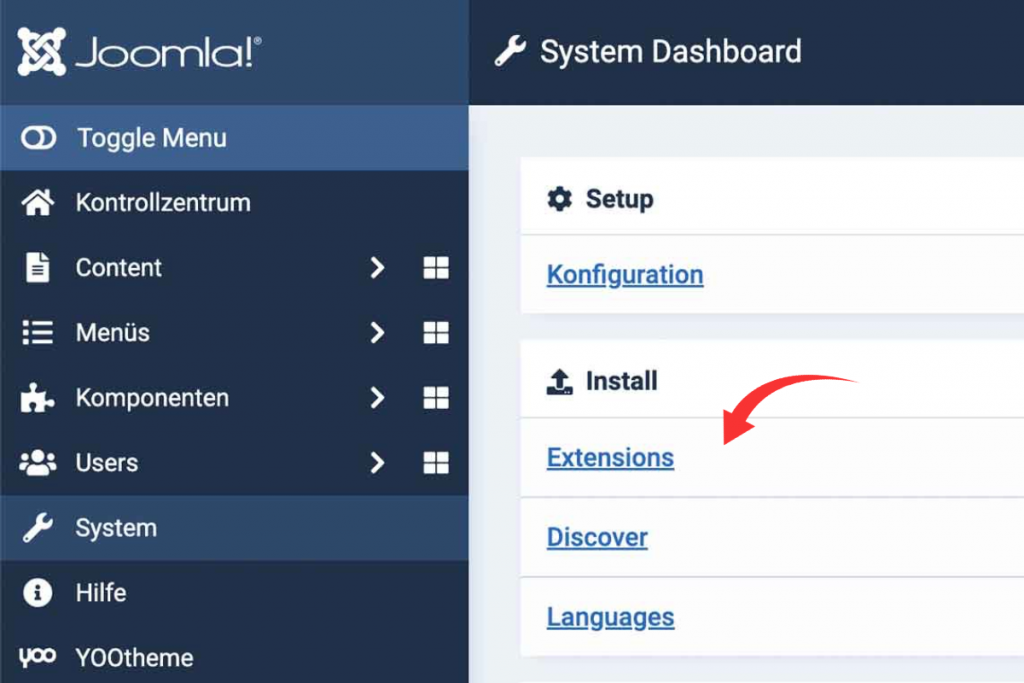
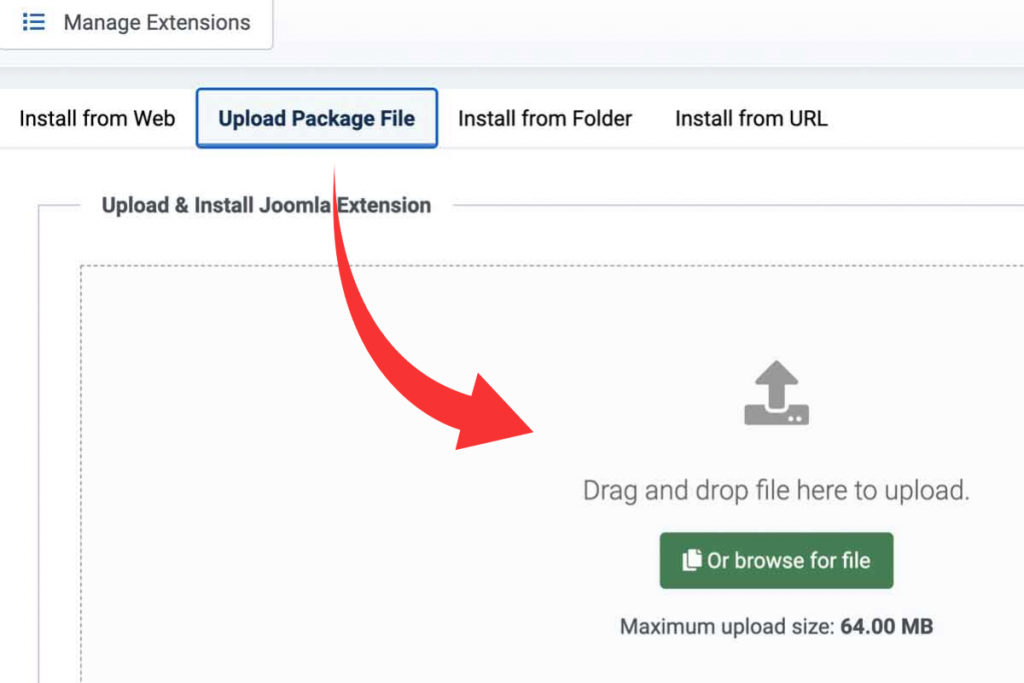
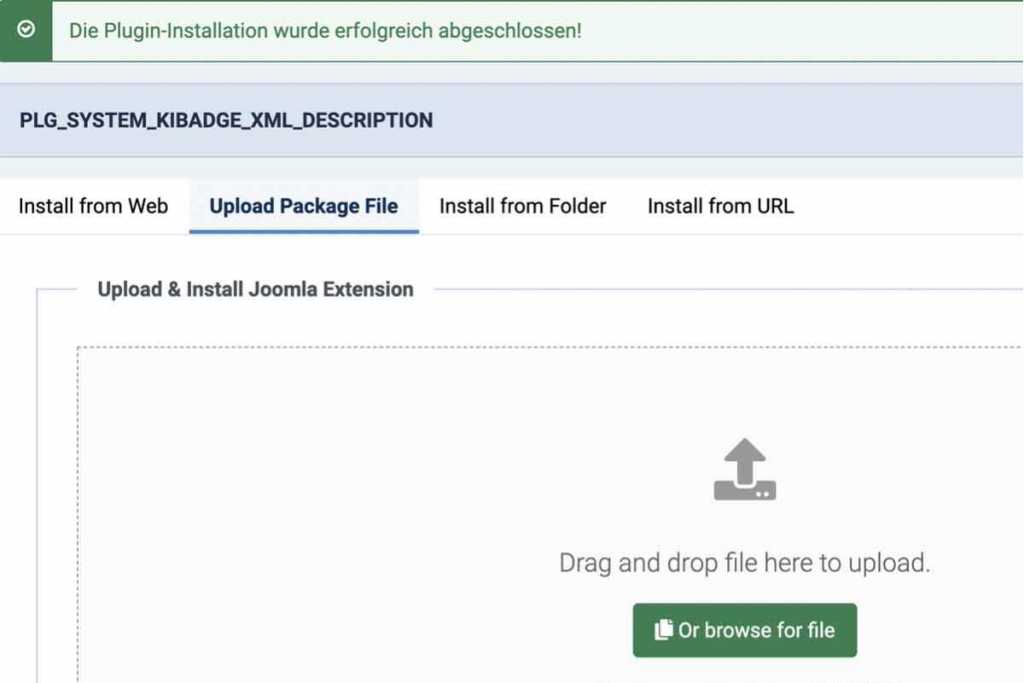
- Joomla Backend öffnen
- Menü: Systems -> Install -> zip-Datei hochladen und installieren
⚙️ Schritt 3: Plugin aktivieren
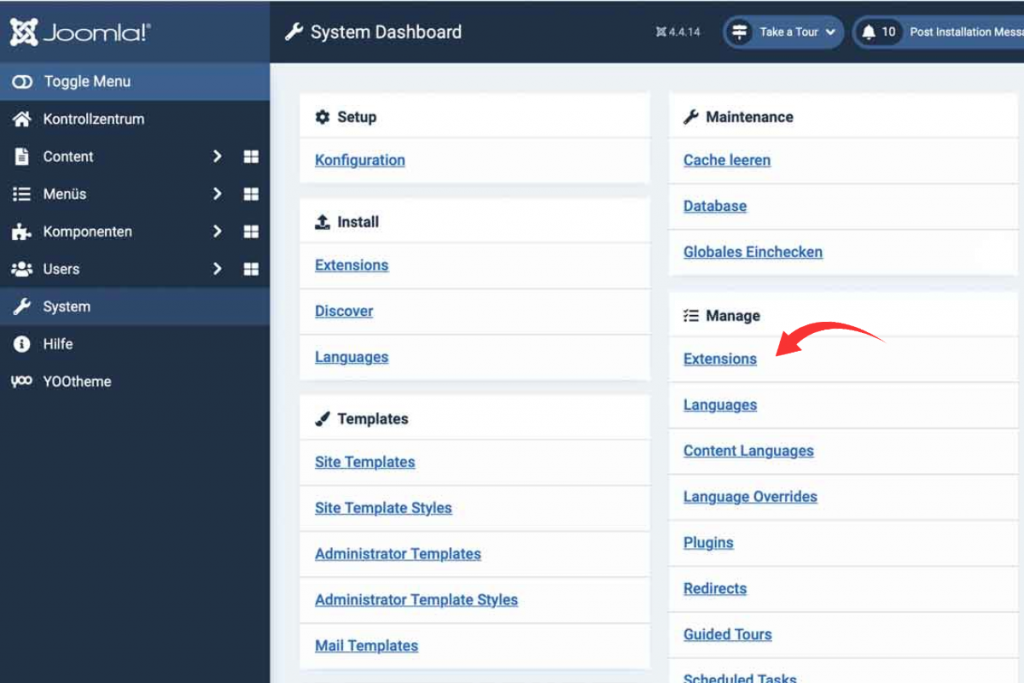
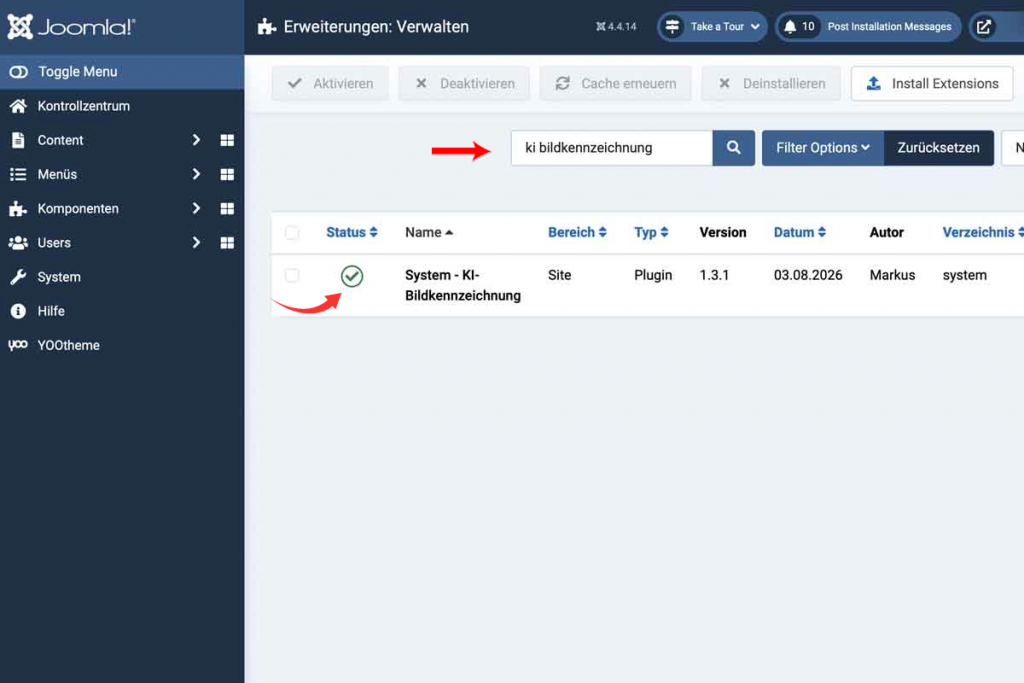
- Menü: Manage -> Extensions
- Plugin: “KI Bildkennzeichnung” suchen -> Status auf “aktiviert” setzen
🎛️ Schritt 4: Einstellungen konfigurieren
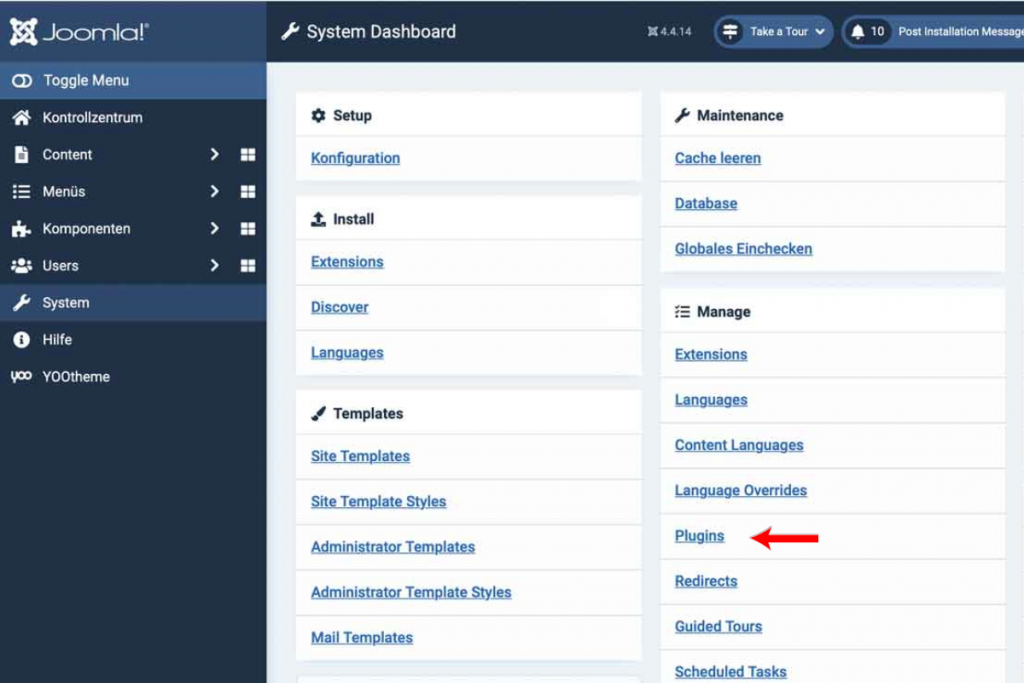
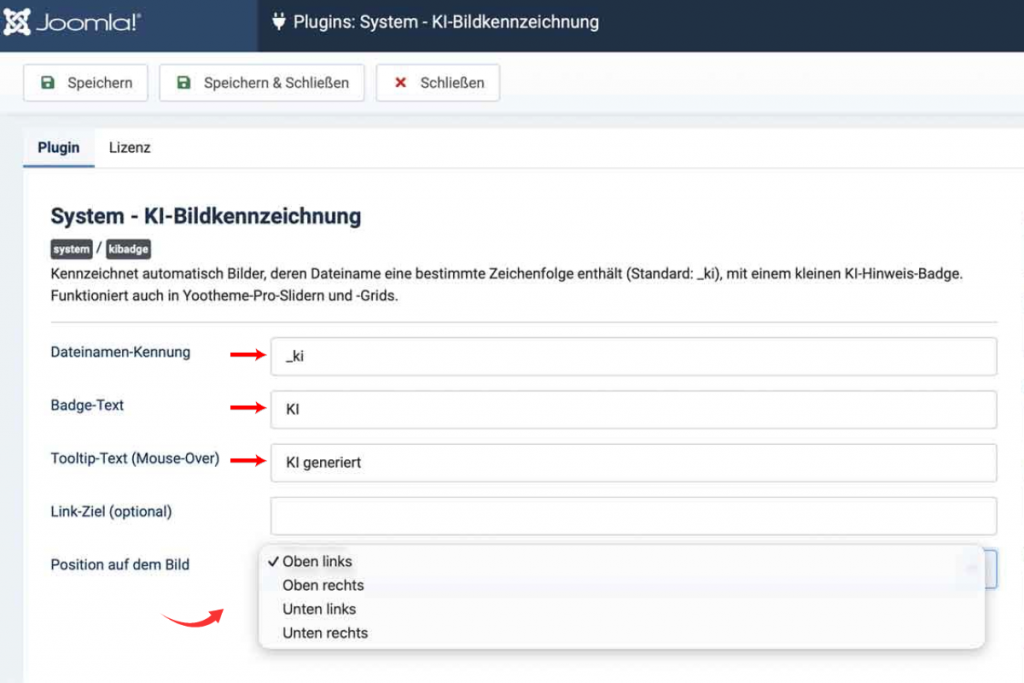
- Menü: Manage -> Plugins
- Plugin -> Einstellungen vornehmen -> Anhang an Dateiname, Badge Text, Tooltip-Text (Mouse over)
- Badge-Position auf dem Bild wählen
🔑 Schritt 5: Lizenzschlüssel einfügen (wichtig)
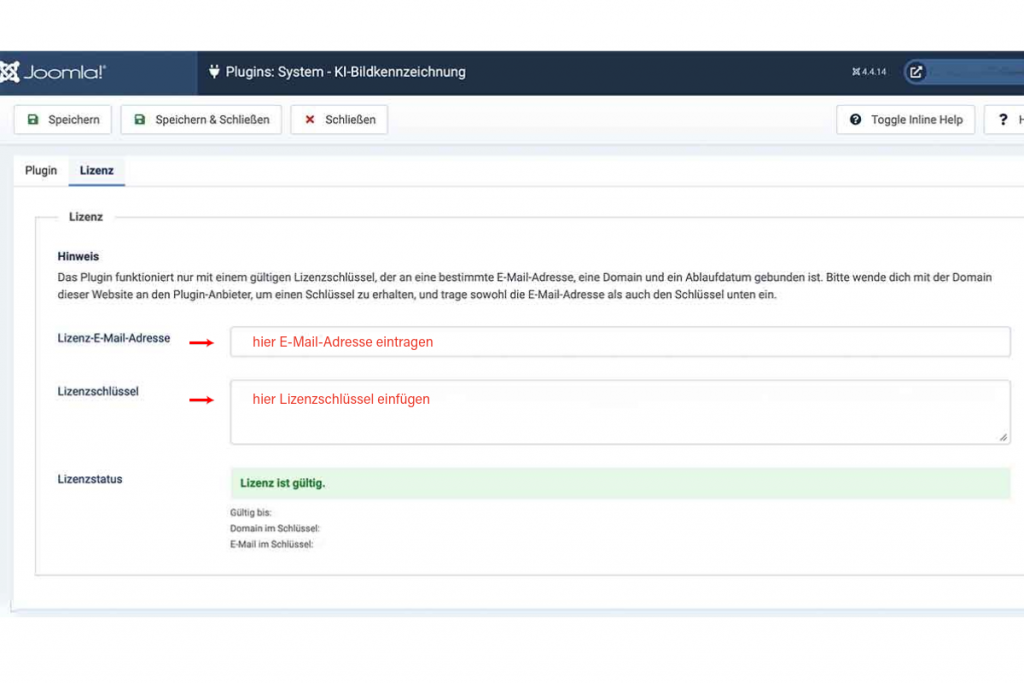
- Menü: Manage -> Plugins -> Lizenz
- E-Mail-Adresse und Lizenzschlüssel eingeben bzw. einfügen
- der Lizenzstatus mit Gültigkeitszeitraum wird vom System generiert
👉 Hinweis: Ohne gültige Lizenz ist die Funktion nicht verfügar
🔎 Schritt 6: Ergebnis prüfen
- Website: -> Frontend öffnen
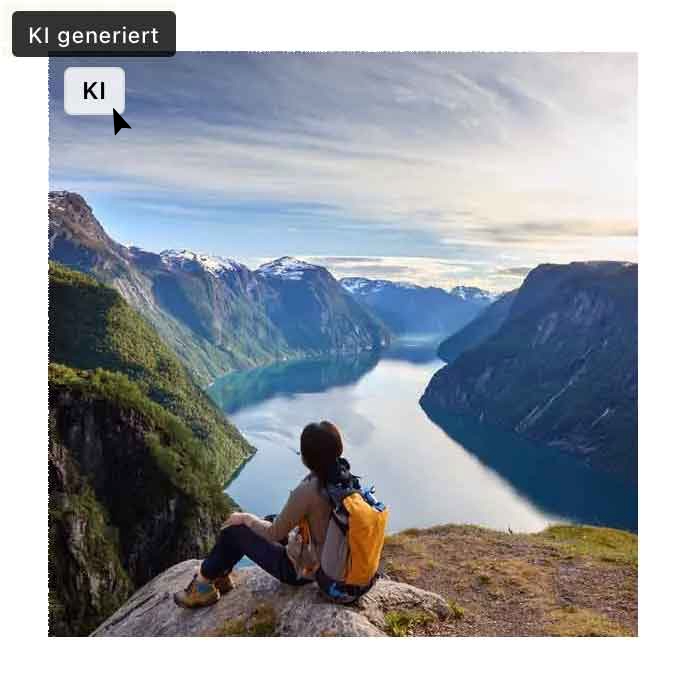
- KI Badge sichtbar?
- Mouseover testen (Tooltipp)

💡 Typische Fragen
Warum sehe ich kein Bagde?
- Cache leeren
- Dateiname enthält kein _KI oder _ki (<img>_KI)
Funktioniert das auch im Slider und in Galerien?
- JA !
- funktioniert auch in Slidern, Galerien und bei Hintergrundbildern
Muss ich nach Ablauf der 12 Monats-Lizenz das Tool neu beauftragen?
- Ja! Die Software ist nach Ablauf der Laufzeit technisch so konfiguriert, dass sie ihre Funktion (insbesondere die Kennzeichnung von Bildern) automatisch und vollständig einstellt.
- KI Badge funktioniert nur mit einem gültigen Lizenzschlüssel